产品配置图文教程*
网页入口: https://ai.nationalchip.com
按页面实际操作顺序:登录 → 首页进入产品列表 → 创建产品或打开已有产品 → 配置各区块 → 保存并提交。图中红色序号与右侧说明一一对应。配置项名称可点击,跳到文末对应说明。
1. 登录*
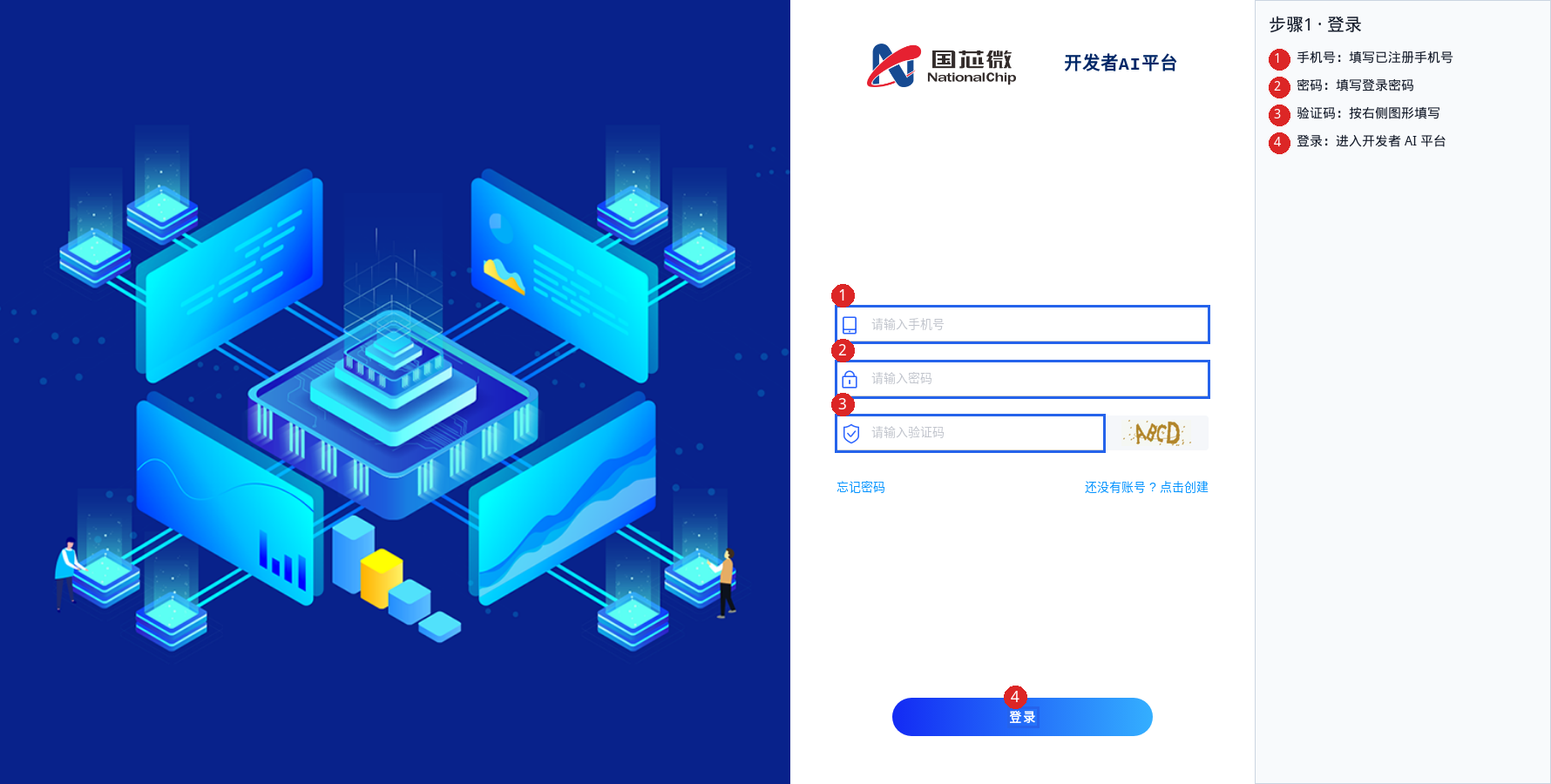
- 填写已注册手机号
- 填写密码
- 验证码按右侧图形填写
- 点击「登录」进入平台
2. 从首页进入产品列表*
登录成功后进入首页:/#/dashboard。
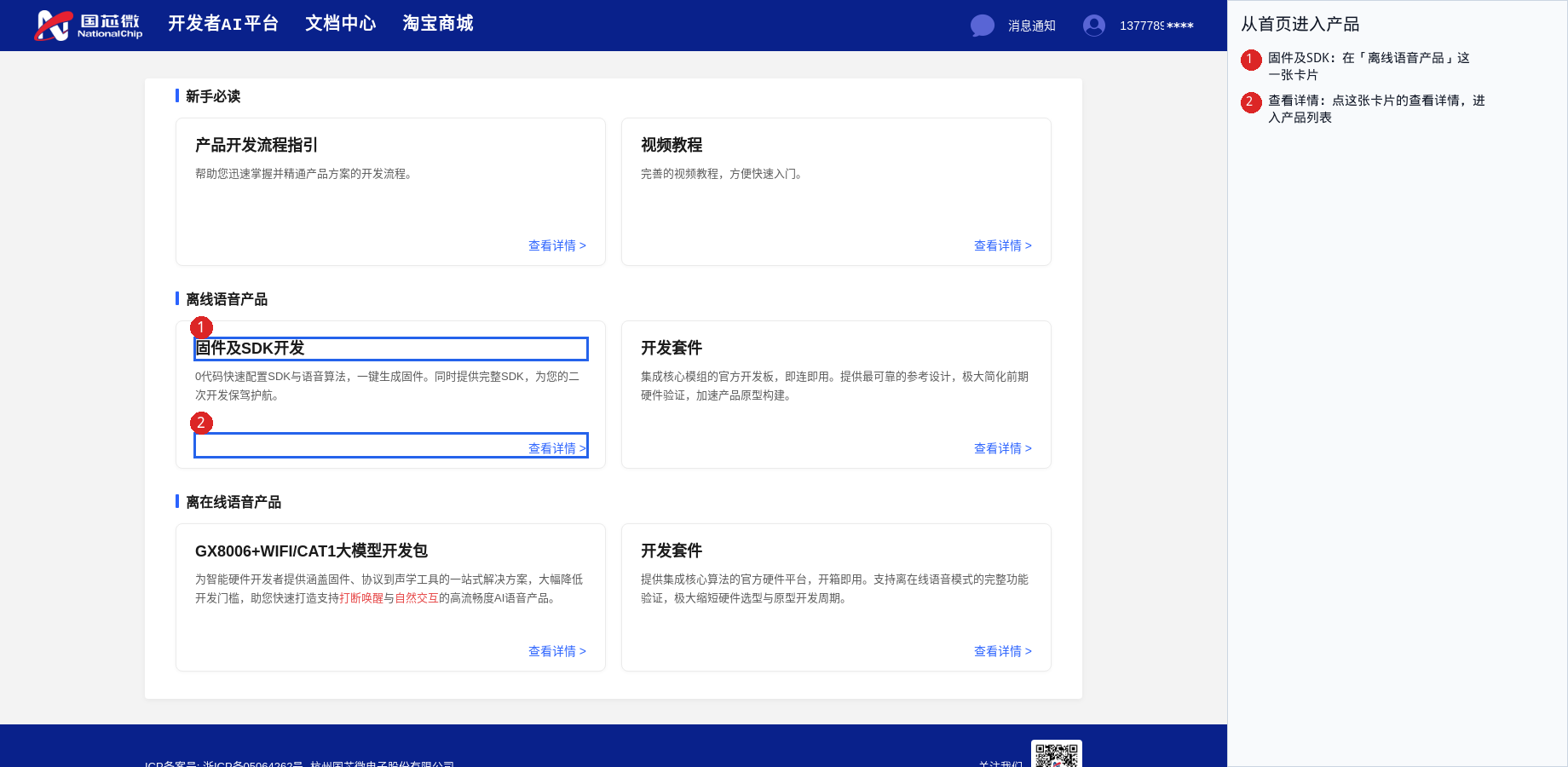
- 在「离线语音产品」里找到 固件及SDK开发
- 点这张卡片右下角的 查看详情,进入产品列表(
/#/product/list) - 注意:不要点「新手必读」或「开发套件」上的查看详情,那些不是创建产品的入口。
3. 创建产品*
在产品列表左上角点 创建产品,进入「创建产品 / 填写产品信息」(/#/product/create)。
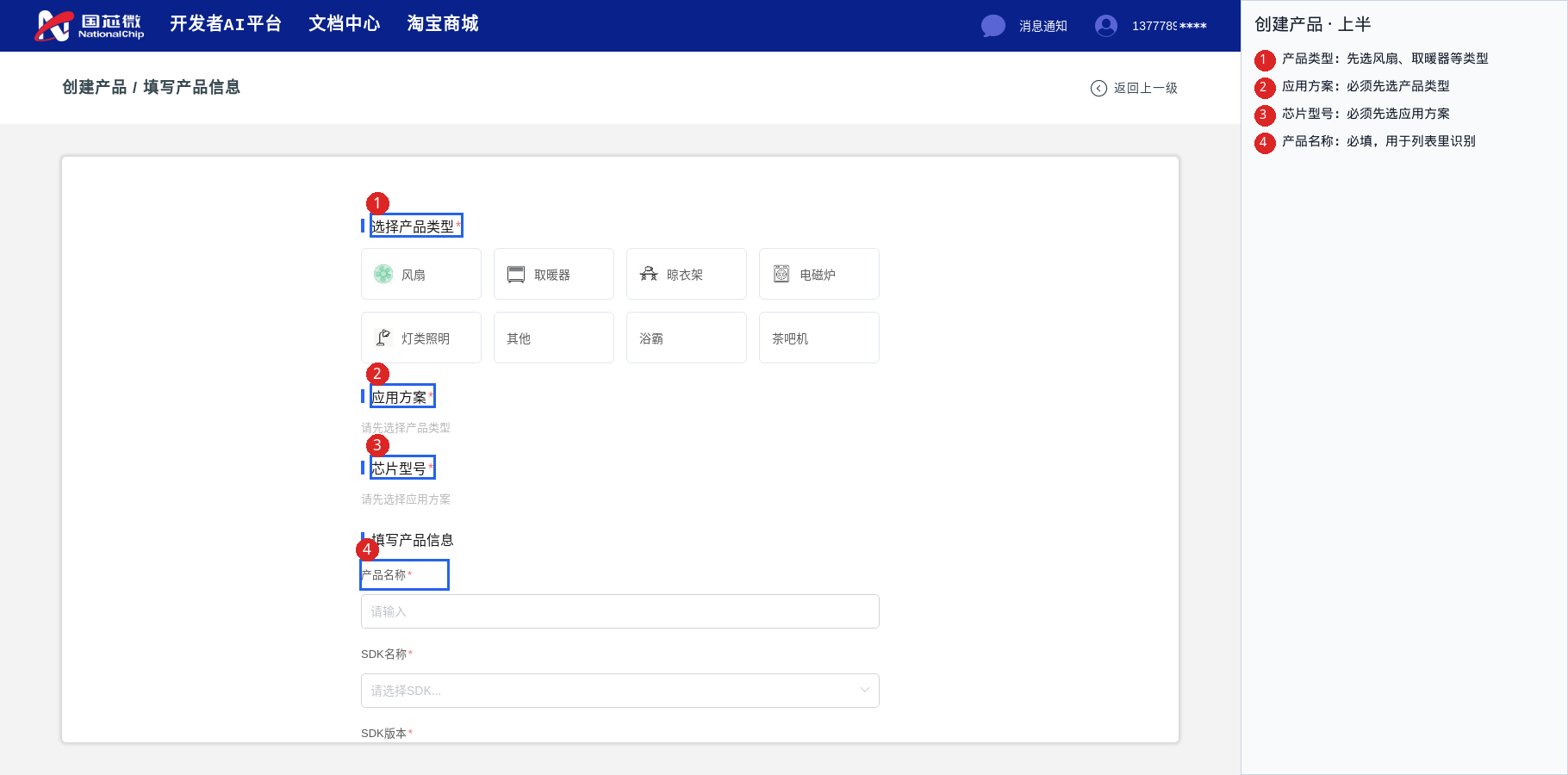
- 产品类型:先选风扇、取暖器等,后面两项才会可选
- 应用方案:未选产品类型时显示「请先选择产品类型」
- 芯片型号:未选应用方案时显示「请先选择应用方案」
- 产品名称:必填,列表里靠它识别
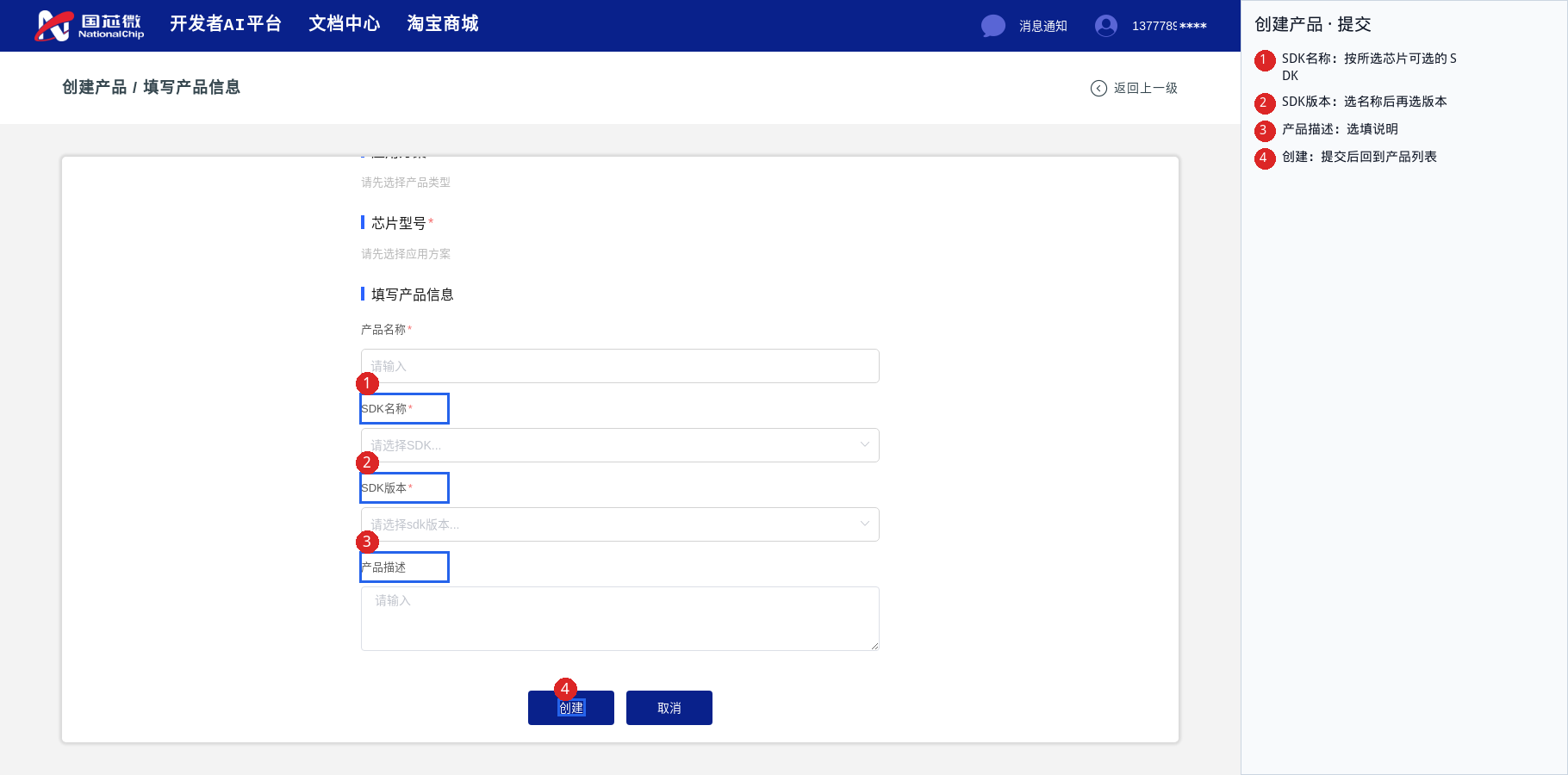
- SDK名称:选项取决于前面选的芯片
- SDK版本:先选 SDK 名称再选版本
- 产品描述:选填
- 创建:提交后回到产品列表。已有产品可跳过本页,直接在列表里点「查看」
4. 选择已有产品*
也可以不新建,直接在产品列表里打开已有产品。
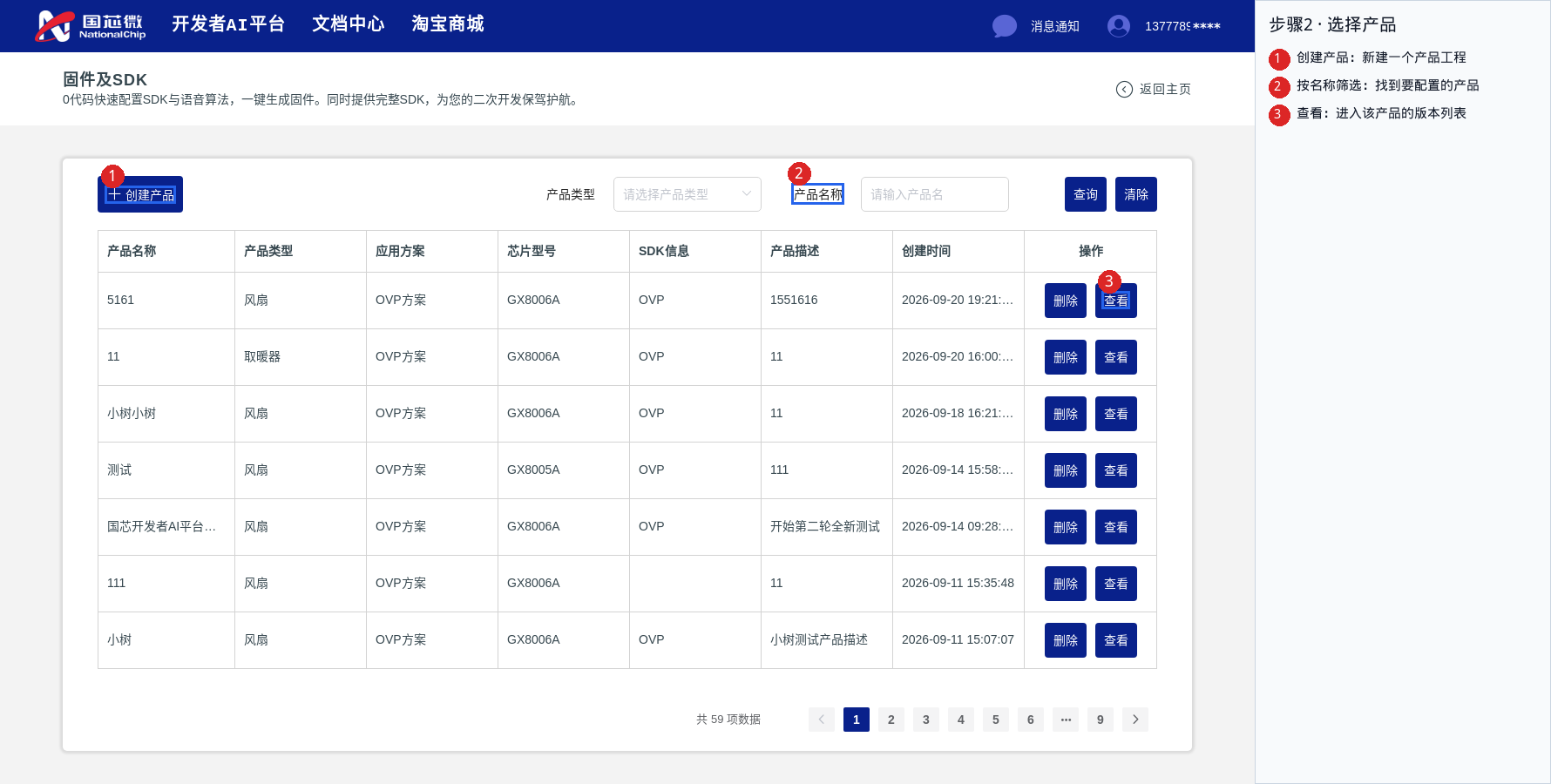
- 创建产品:新建工程(已有产品可跳过)
- 产品名称:按名称筛选目标产品
- 查看:进入该产品,再打开要改的固件版本进入「创建版本 / SDK配置」
5. 配置页入口*
配置页标题为「创建版本 / SDK配置」。改完某一块后,优先点该区块自己的保存按钮;全部改完再点页面底部「保存全部信息」,最后「立即提交」。
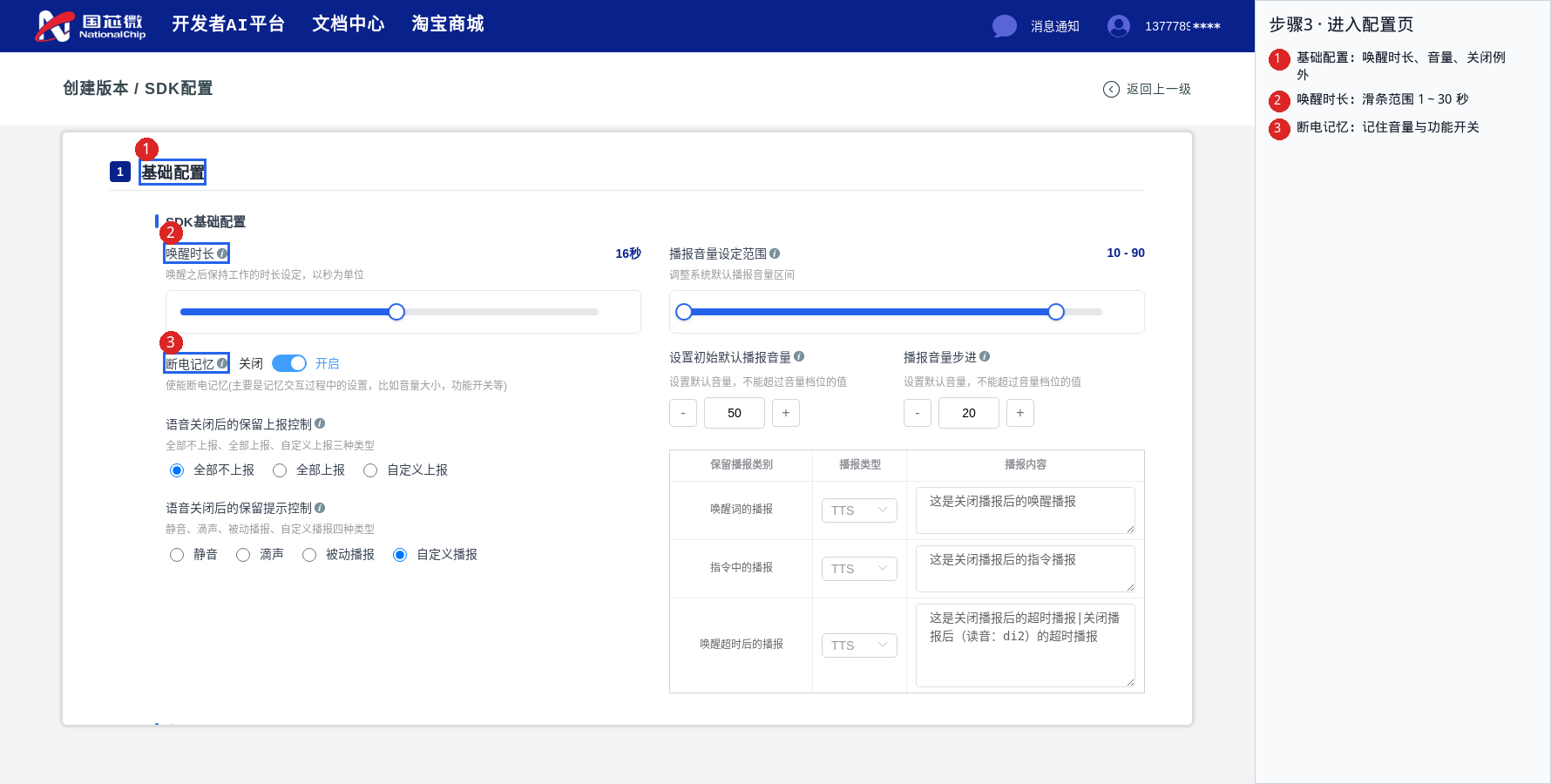
6. 基础配置*
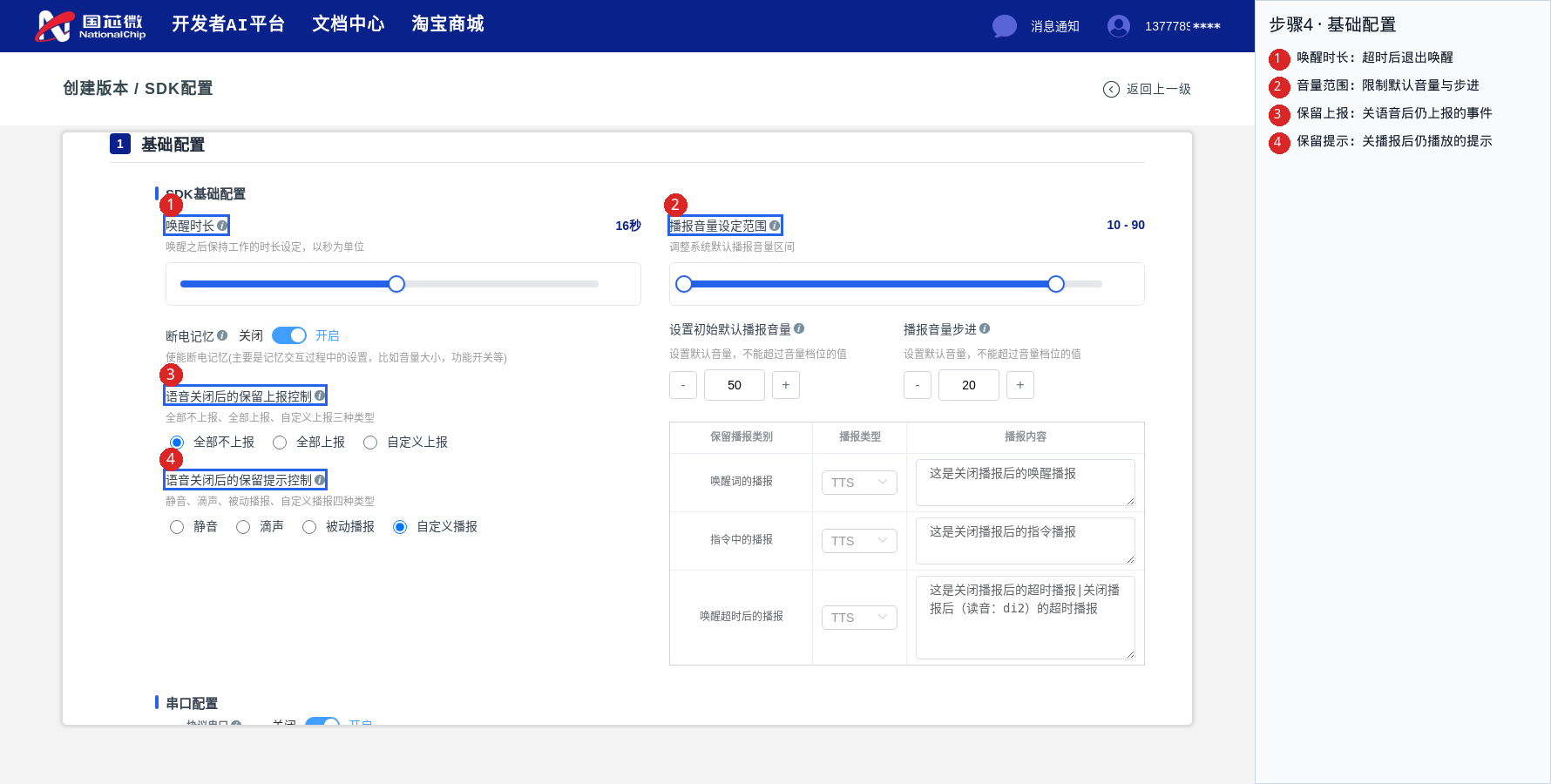
- 唤醒时长:唤醒后保持可识别指令的时间,滑条 1~30 秒
- 播报音量设定范围:限制后面的默认音量与步进
- 保留上报控制:关闭「语音播报和控制」后,哪些串口事件仍上报(全部不上报 / 全部上报 / 自定义上报)
- 保留提示控制:关闭播报后,哪些提示仍播放(静音 / 滴声 / 被动播报 / 自定义播报)
同页还有:断电记忆、设置初始默认播报音量、播报音量步进。自定义播报时要分别填唤醒词、指令、超时三类内容。
7. 串口配置*
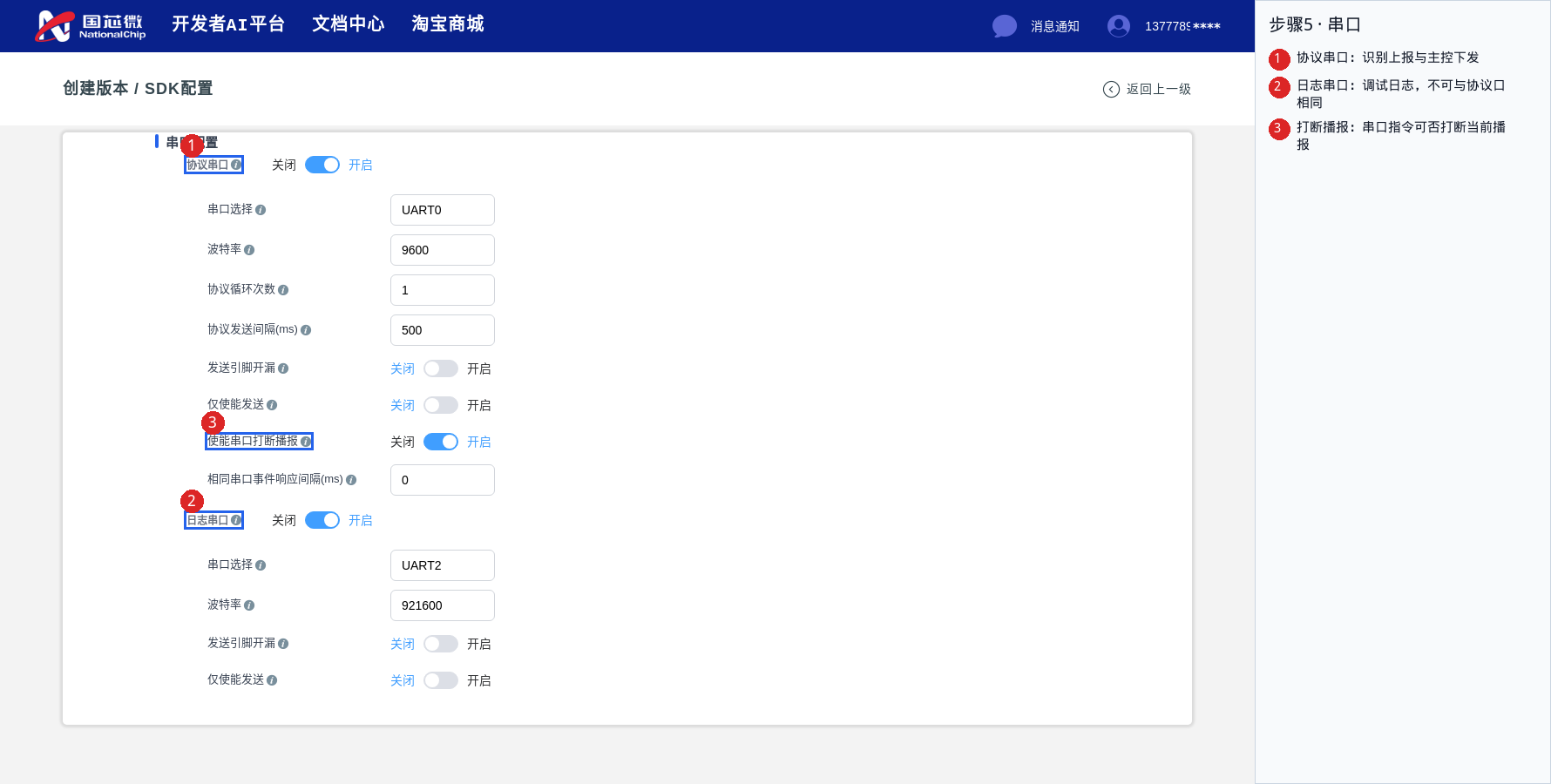
- 协议串口:识别上报、主控下发等业务协议。关闭则相关协议不生效
- 日志串口:只打调试日志。协议口与日志口不能选同一个口
- 使能串口打断播报:收到串口指令时是否打断当前播报(协议口可接收时才有意义)
协议口开启后还可配波特率、协议循环次数、协议发送间隔、发送引脚开漏、相同串口事件响应间隔。日志串口另有串口选择、波特率、发送引脚开漏。
8. 播报配置*
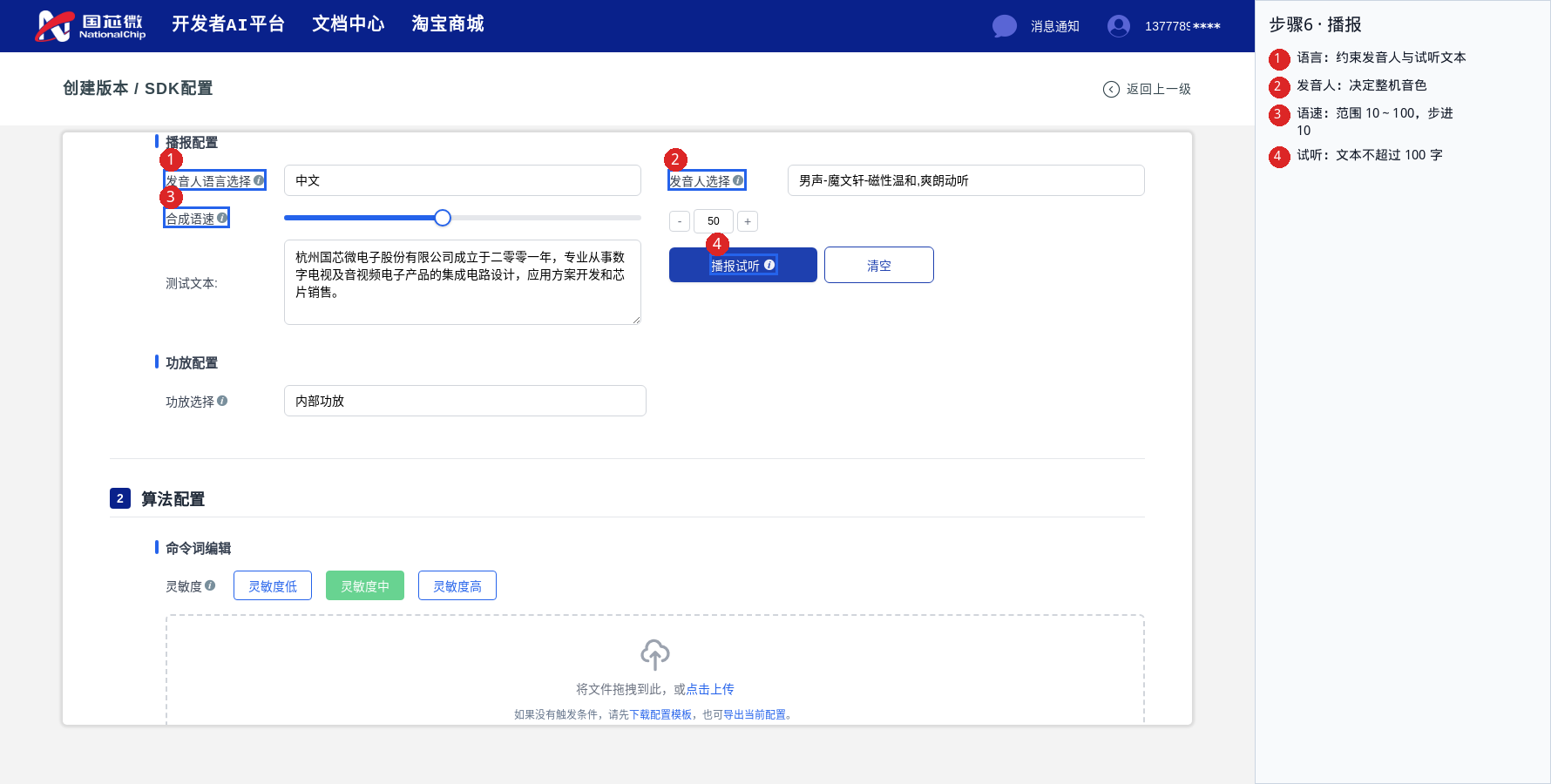
- [发音人语言选择:中文发音人不能试听英文,英文发音人不能试听中文
- 发音人选择:决定整机音色,须先符合上一项语言
- 合成语速:滑条 10~100,步进 10
- 播报试听:先选发音人和语速,测试文本不超过 100 字
9. 功放配置*
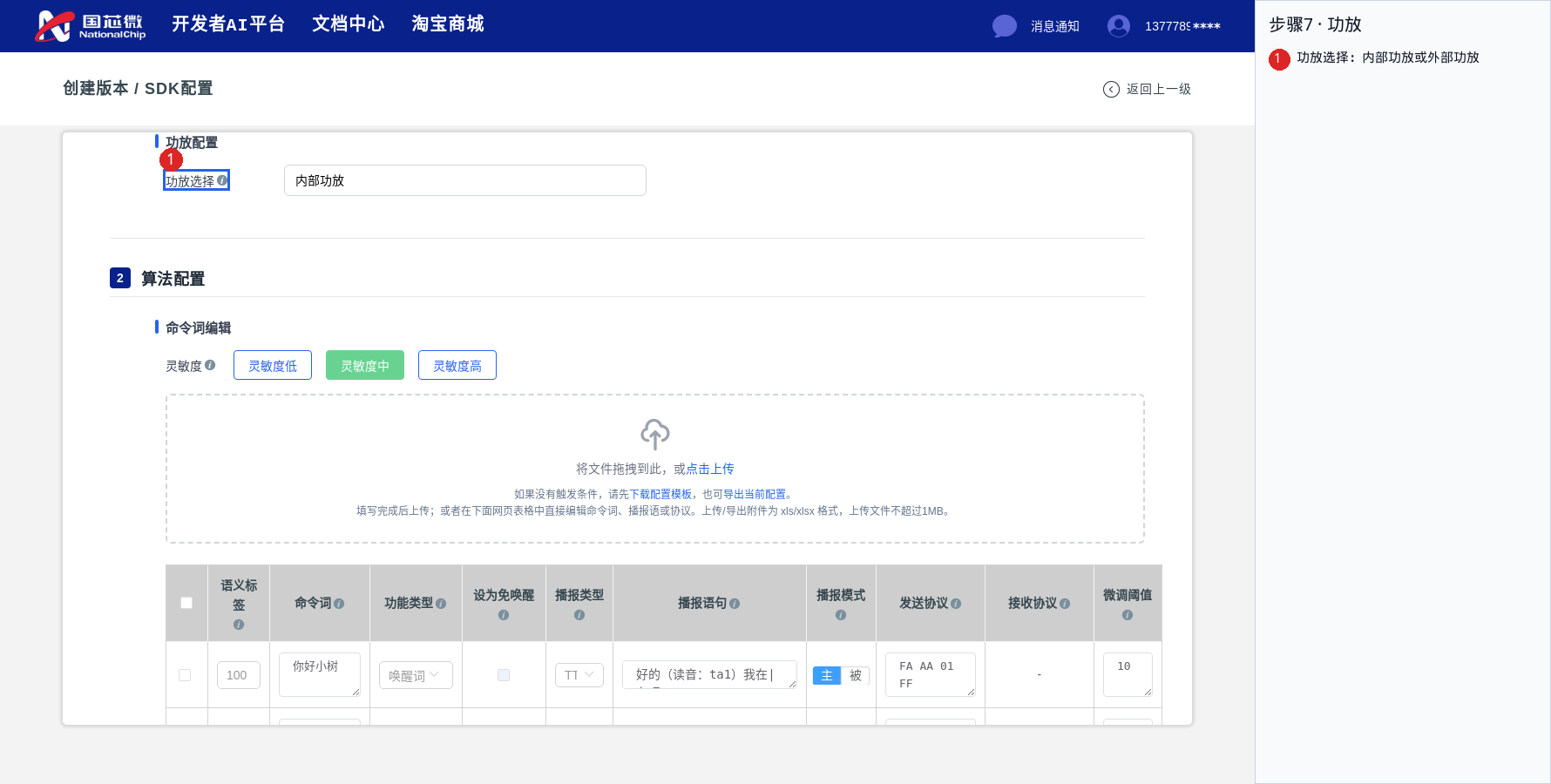
- 功放选择:内部功放或外部功放
- 选外部功放后,继续配置 功放静音控制脚(须在可用脚列表中)和 静音使能电平(高电平 / 低电平)
当前示例选的是内部功放,静音脚不会展开。
10. 命令词编辑*
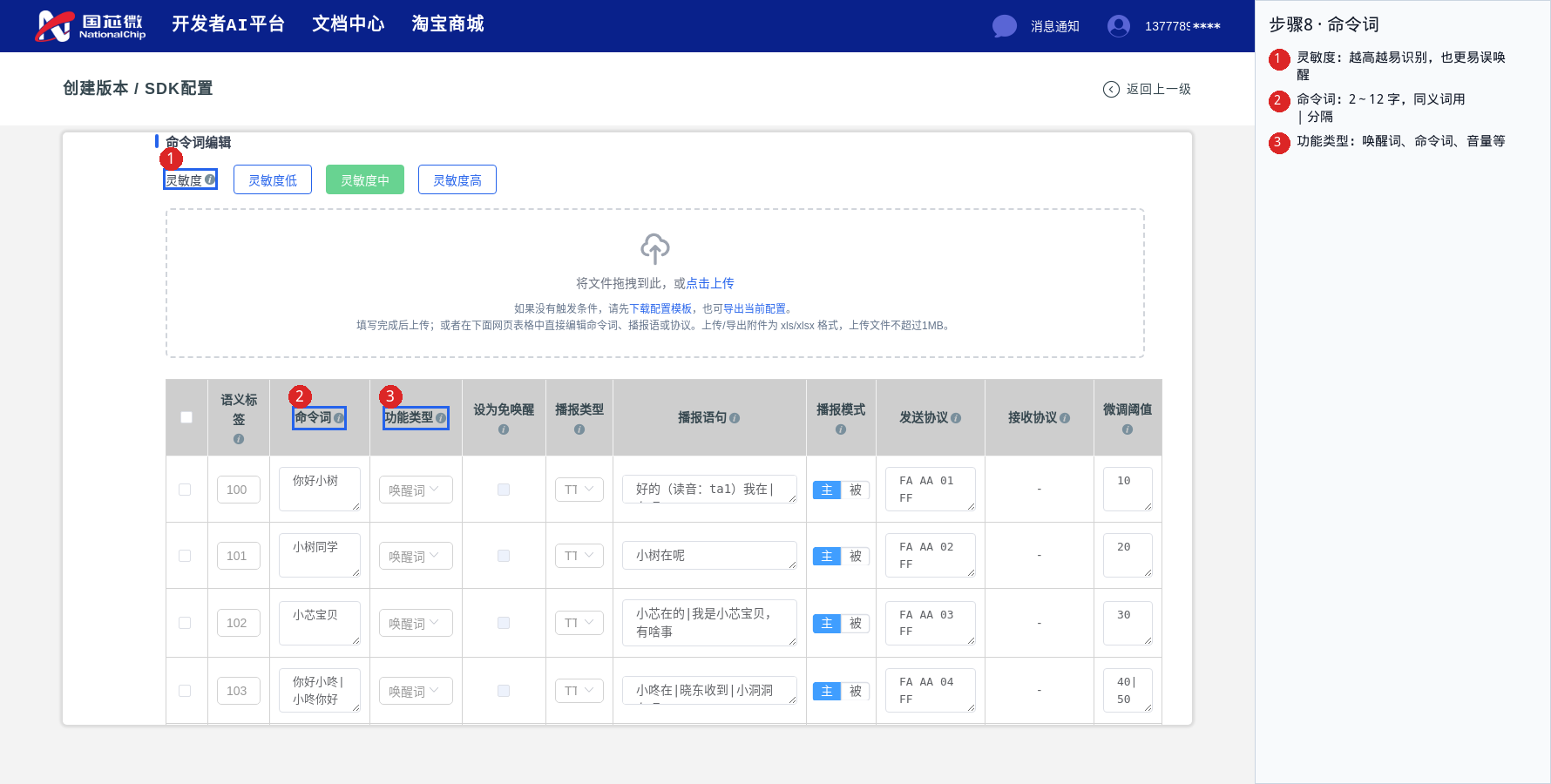
- 灵敏度:低 / 中 / 高。越高越容易识别,误唤醒也会升高
- 命令词:2~12 个汉字;同一事件多个说法用
|分隔;词不能重复;至少一条唤醒词 - 功能类型:决定这一行是唤醒词、命令词、音量、播报开关、欢迎语等。选完后同一行其它列会跟着约束
11. 唤醒词切换*
主唤醒词不足 2 个时,下面三种模式都不会生效。至少启用一种模式。
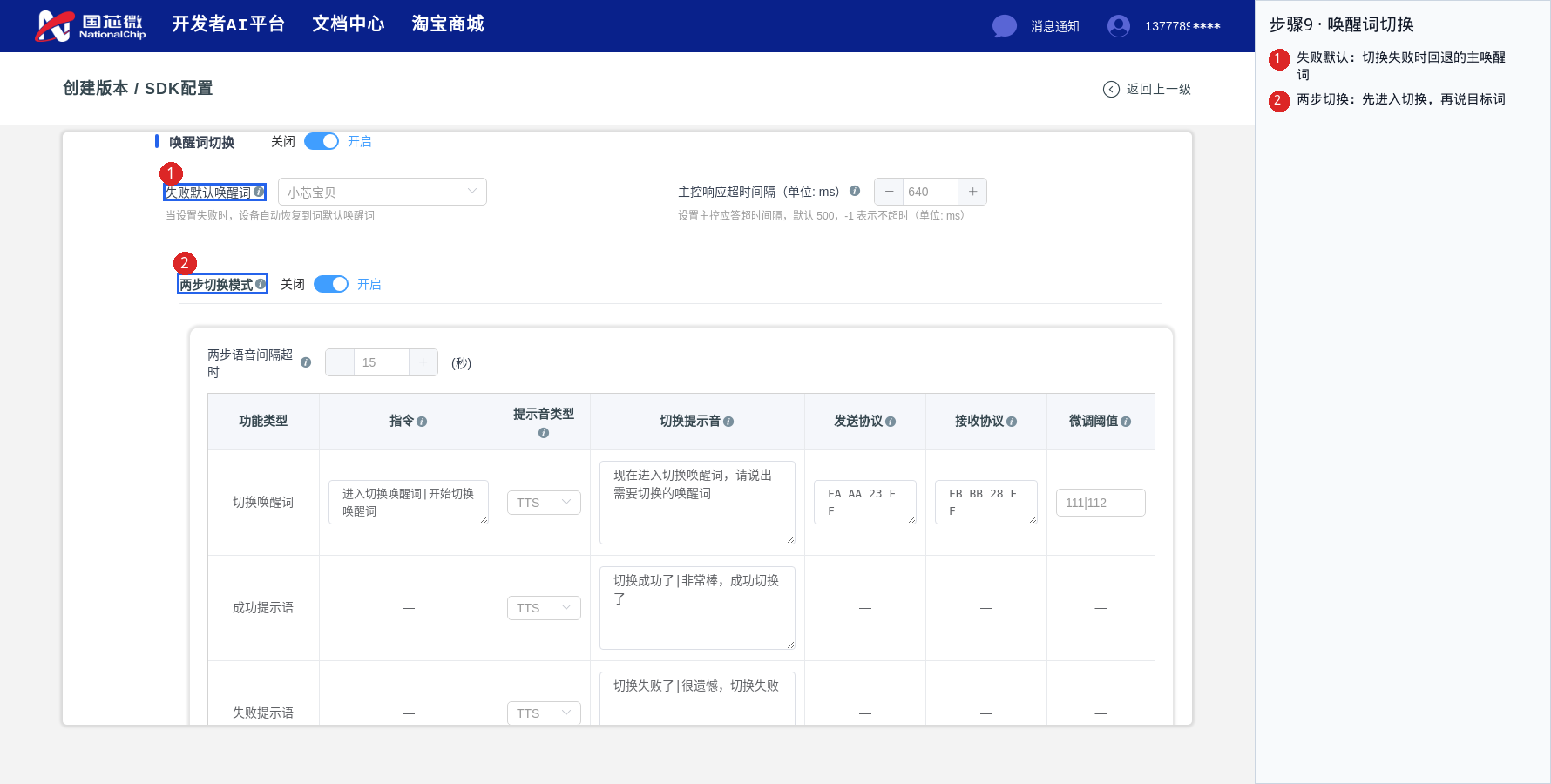
- 失败默认唤醒词:切换失败时恢复的主唤醒词,须是当前有效主唤醒
- 两步切换:先说进入切换的指令,再说出目标唤醒词
- 主控同步切换:模组先上报可受控,主控再下发指定唤醒词协议(查询指令必须有发送协议,接收唤醒词指令必须有接收协议)
- 命令切换:用一句指令直接切到目标唤醒词
三种模式的指令、提示音、协议改完后,点 保存唤醒词切换。
12. 自学习配置*
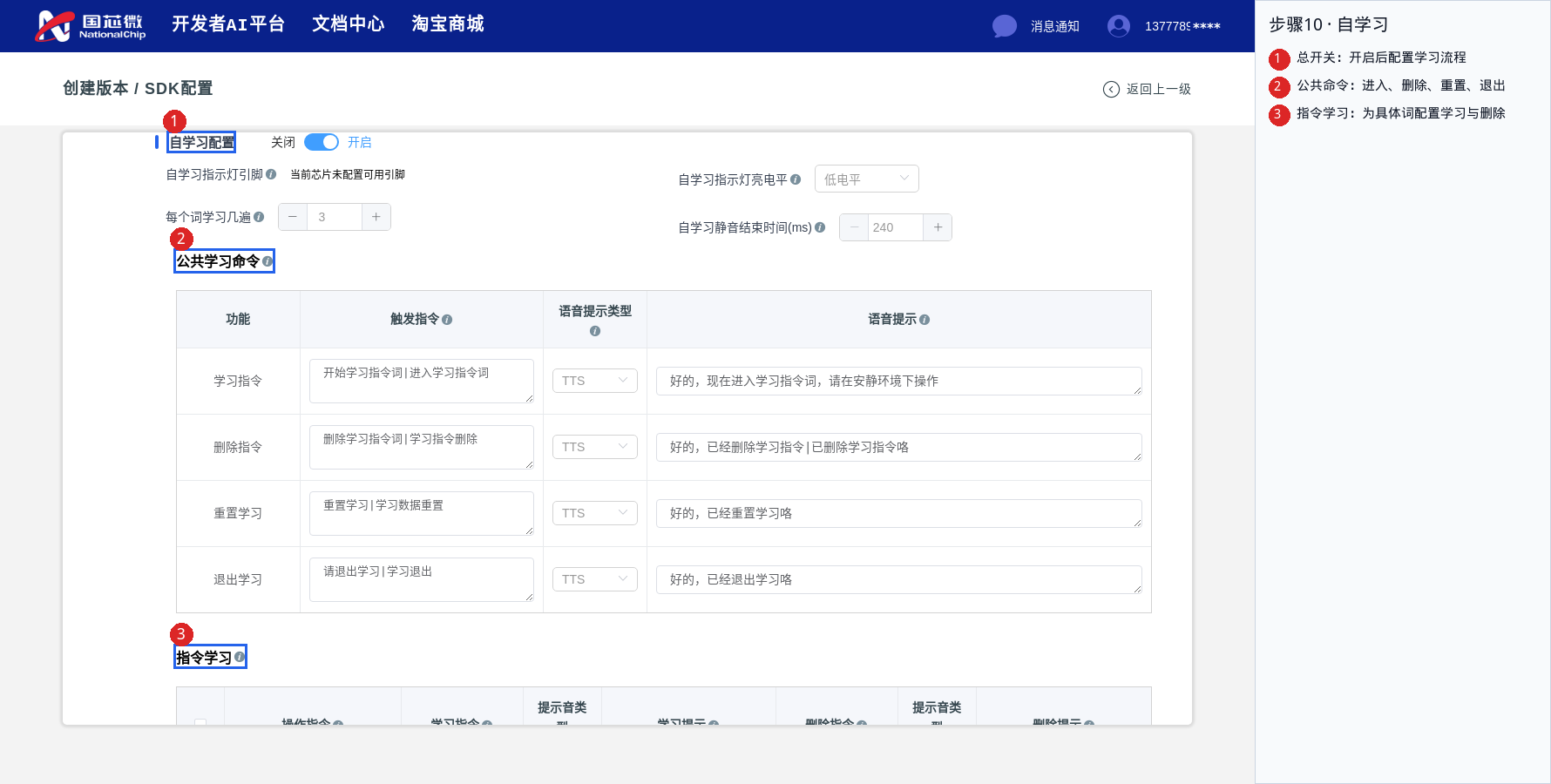
- 打开 自学习配置 总开关
- 公共学习命令:进入学习、删除、重置、退出,页面类型已固定,只需改触发词和提示
- 指令学习:选择已有命令词,再配「学习该词 / 删除已学」的说法和提示。至少 1 条,最多 15 条
- 改完点 保存自学习配置
自学习指示灯引脚、每个词学习几遍、自学习指示灯亮电平、自学习静音结束时间在区块顶部。状态语音各行功能已固定,只需改提示音。
13. 保存并提交*
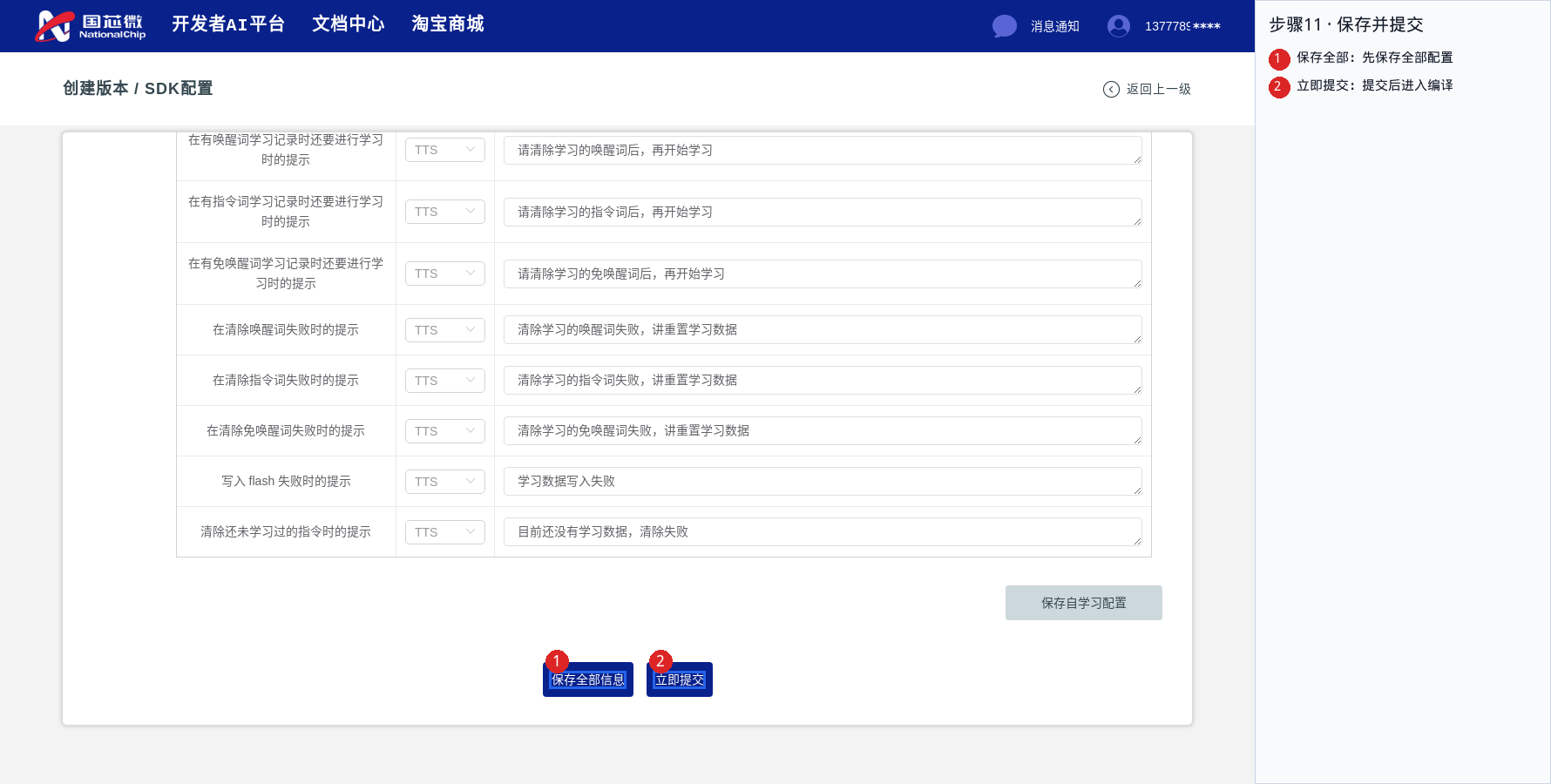
- 保存全部信息:各区块都改完后执行一次
- 立即提交:提交编译。页面有红字校验时先按提示改完再提交
- 需要备份时用 导出当前配置;从表格导入时用命令词区的模板
建议顺序:各区块分别保存 → 保存全部信息 → 立即提交 → 回到版本列表下载固件。保存或提交出现红字、弹窗时,先解决提示错误,再提交。